


¿CÓMO CONFIGURAR UN PLOTTER DE CORTE?
Configurar correctamente tu plotter de corte Color Make® con el software Sign Master es un paso fundamental para comenzar a trabajar de forma eficiente y profesional. Aquí te dejamos una guía breve y práctica con todo lo que necesitas saber.
Cómo instalar Sign Master
Sign Master es uno de los softwares más reconocidos en el mercado de la personalización y el corte de vinil gracias a su estabilidad, facilidad de uso y compatibilidad con una amplia gama de equipos, lo que lo convierte en una herramienta clave para impresores que buscan flujos de trabajo eficientes y resultados profesionales.
En Color Make® entendemos que el verdadero valor está en que el impresor pueda producir sin fricciones, por eso nuestros plotters de corte son totalmente compatibles con Sign Master e incluyen la licencia, eliminando costos adicionales y problemas de configuración comunes en otras marcas.
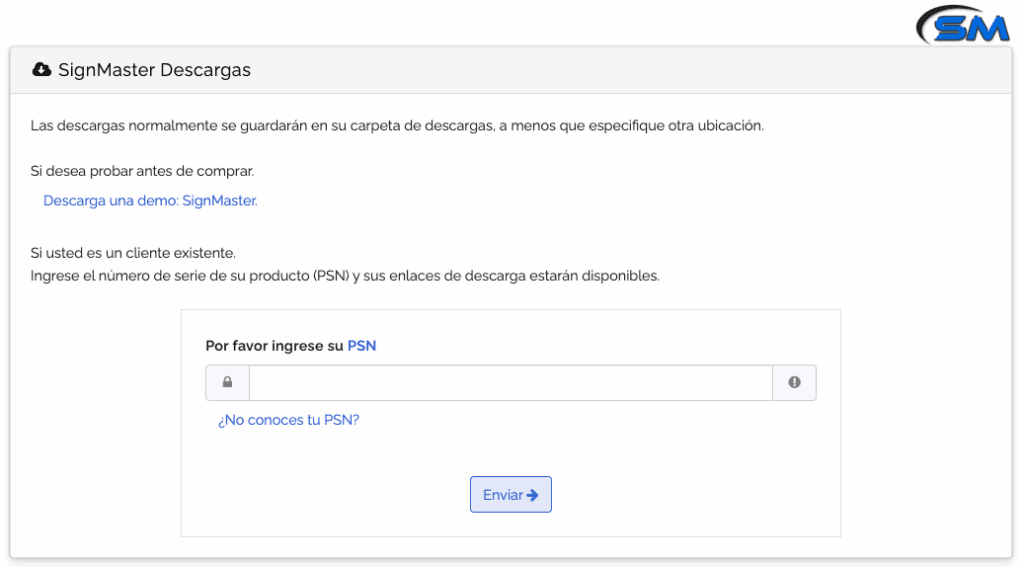
Esta integración permite una instalación sencilla y un arranque rápido, asegurando que el impresor dedique su tiempo a crear, vender y crecer. Al contar con equipos Color Make®, si deseas Descargar Sign Master puedes hacerlo directamente desde nuestro sitio web, garantizando versiones confiables, soporte y una experiencia pensada para facilitar el trabajo diario del impresor.
Cómo configurar un plotter de corte en Sign Master
1. Activa la licencia de Sign Master
Asegúrate de que el software esté correctamente instalado y activado en tu computador, todos nuestros equipos cuentan con licencia de Sign Master para que puedas acceder a todas las funciones del software.

2. Crea un nuevo documento
Abre un archivo nuevo en Sign Master e inserta una figura o texto como prueba de corte para poder realizar los siguientes ajustes de configuración.

3. Conecta el plotter de corte
Si tienes dudas sobre cómo conectar el plotter a una PC, en la caja de accesorios encontrarás un cable USB A a USB B. Conecta la entrada USB B al plotter y la entrada USB A a tu computadora, posteriormente enciende tu plotter de corte Color Make® para continuar con la configuración.

4. Instala el controlador del plotter
Al intentar cortar, el software te pedirá instalar el controlador. Deberás seleccionar la opción correcta de acuerdo al modelo de tu equipo. Selecciona Teneth como fabricante.

5. Selecciona el modelo de tu plotter
A continuación elige el modelo de tu plotter de acuerdo al tamaño y al mecanismo manual u óptico CCD. Entre los modelos manuales encontrarás:
- Teneth T24L
- Teneth T48L
- Teneth T59L
Mientras que para los modelos con Cámara CCD o lector óptico, encontrarás las opciones:
- Teneth T24CCD
- Teneth T48CCD
- Teneth T59CCD

6. Selecciona el tipo de puerto
Para equipos lector óptico o cámara CCD, selecciona Direct COM Port para asegurar la comunicación con el sensor. En ambos casos estarás utilizando el cable USB tipo A/B o también conocido coloquialmente como cable para impresora.
Una vez realizados estos pasos el software te notificará que el equipo ha sido conectado correctamente. Da clic en “Hecho” y listo, ¡ya puedes comenzar a cortar!

🎥 Video paso a paso configurando Plotter de Corte Color Make®
Te invitamos a ver el video completo donde te mostramos paso a paso cómo configurar tu plotter de corte Color Make® en Sign Master. Ideal para seguir visualmente el proceso y aclarar cualquier duda en tiempo real.






Deja una respuesta