


¿Cómo configurar un plotter de corte en SignMaster paso a paso | Color Make™
Acabas de recibir tu plotter y quieres empezar a cortar vinil cuanto antes. Para lograrlo sin contratiempos solo necesitas seguir un orden. En esta guía aprenderás, paso a paso, a hacer la instalación inicial del equipo, conectar el plotter a tu computadora, instalar y configurar SignMaster, seleccionar el controlador y el puerto correctos y hacer tu primera prueba de corte.
El procedimiento está basado en los plotters de corte Color Make que trabajan con SignMaster, tanto los modelos manuales como los que tienen lector óptico CCD.
¿Qué revisar al configurar un plotter de corte por primera vez?
Antes de seguir el tutorial, usa esta lista para confirmar que todo está listo. Te ahorrará la mayoría de los errores de la primera configuración:
- Retira seguros y empaques: quita las cintas, cartones y topes que inmovilizan el carro y los rodillos durante el envío.
- Instala correctamente el portanavaja: coloca la cuchilla, ajusta su salida y fija el portanavaja en el carro con el tornillo bien apretado.
- Coloca el material: alinea el vinil con las guías y baja los rodillos de presión sobre las zonas marcadas del eje.
- Conecta el cable USB: usa el cable incluido en la caja de accesorios, de preferencia directo a la computadora y sin concentradores (hubs).
- Enciende el equipo: espera a que termine su inicialización antes de enviar cualquier trabajo.
- Instala el software y el controlador: SignMaster y el controlador del modelo de tu plotter.
- Selecciona el modelo: el que coincida con el ancho de tu equipo y con su tipo (manual o CCD).
- Configura el puerto: el que corresponde a tu modelo, y revisa en Windows qué número de puerto se asignó.
- Ajusta presión y velocidad iniciales: empieza con valores moderados y ajústalos después de la prueba.
Realiza un corte de prueba: un cuadro o círculo pequeño antes de cortar tu primer diseño.
Cómo instalar SignMaster para usar tu plotter de corte
SignMaster es el programa que envía tus diseños al plotter. Aquí nos enfocamos solo en instalarlo para configurar el equipo. Si quieres conocer sus funciones, ediciones y ventajas, revisa nuestro artículo sobre SignMaster, el software para plotters de corte.
Dónde obtener el software
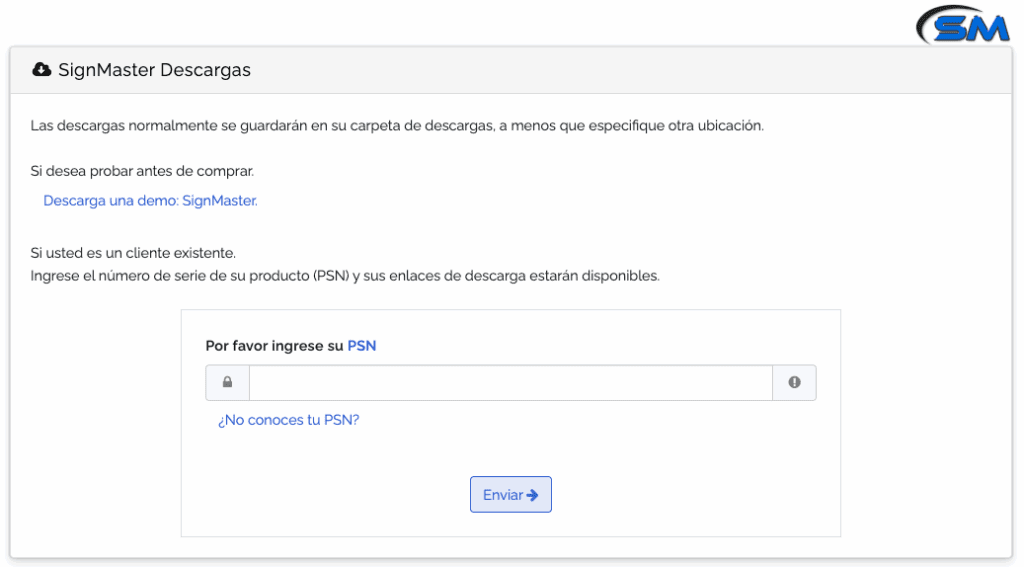
Descarga SignMaster únicamente desde su portal oficial de descargas. Para mostrar los enlaces, el portal te pedirá el número de serie del producto (PSN) de tu licencia. Así te aseguras de instalar la versión que corresponde a tu licencia, sin archivos modificados de sitios no oficiales.
Requisitos básicos antes de instalar
- Una computadora con Windows y permisos de administrador para instalar programas y controladores.
- Tu número de serie o código de activación de SignMaster (o el dongle USB, si tu licencia lo incluye).
- Conexión a internet para descargar el programa y activar la licencia.
- El cable USB del plotter a la mano. Todavía no es necesario conectarlo.
Instalación y activación
Abre SignMaster y activa la licencia con tu código de activación, o conecta el dongle si tu licencia es física.
¿Qué pasa si tu plotter Color Make incluye licencia?
Los plotters de corte Color Make compatibles que se adquieren con distribución oficial incluyen una licencia de SignMaster. Recibes el código de activación o el dongle junto con tu equipo, así que solo tienes que descargar el programa con tu PSN y activarlo. Si tienes dudas sobre tu licencia, consulta los manuales de equipo o escribe al portal de soporte Color Make.
Siguiente paso: con SignMaster instalado y activado, ya puedes conectar tu plotter y configurarlo dentro del programa.
Cómo configurar un plotter de corte en Sign Master
1. Verifica que tu licencia esté activa
Abre SignMaster y confirma que el programa esté activado y no en modo demo. Sin licencia activa no podrás enviar trabajos de corte al plotter.

2. Crea un documento de prueba
Crea un documento nuevo en SignMaster e inserta una figura sencilla, por ejemplo un cuadro de 2 × 2 cm, o un texto corto. Lo usarás para tu primera prueba de corte.

3. Instala el controlador del plotter
Al enviar el primer trabajo a cortar, SignMaster te pedirá agregar un plotter. En la lista de fabricantes selecciona Teneth, que es el controlador que corresponde a los plotters de corte Color Make.

4. Selecciona el modelo de tu plotter
Elige el modelo según el ancho de tu equipo y su tipo:
- Plotters manuales: modelos con terminación «L», por ejemplo T24L, T48L o T59L.
- Plotters con lector óptico CCD: modelos con terminación «CCD», por ejemplo T24CCD, T48CCD o T59CCD.
Elegir un modelo con la terminación equivocada es una de las causas más comunes de errores. Por ejemplo, si eliges un modelo manual para un equipo CCD, el lector óptico no funcionará

5. Selecciona el modelo de tu plotter
A continuación elige el modelo de tu plotter de acuerdo al tamaño y al mecanismo manual u óptico CCD. Entre los modelos manuales encontrarás:
- Teneth T24L
- Teneth T48L
- Teneth T59L
Mientras que para los modelos con Cámara CCD o lector óptico, encontrarás las opciones:
- Teneth T24CCD
- Teneth T48CCD
- Teneth T59CCD

6. Selecciona el tipo de puerto
En los modelos con lector óptico CCD, selecciona Direct COM Port para que el sensor pueda comunicarse con el programa. Si aparecen varios puertos COM, revisa cuál corresponde a tu plotter en el Administrador de dispositivos de Windows, en el apartado Puertos (COM y LPT). Cuando el programa confirme la conexión, haz clic en Hecho.
Para terminar, envía tu documento de prueba. Si la figura se corta completa y se desprende con facilidad sin marcar el papel soporte, tu plotter está listo para trabajar.

Cómo calibrar un plotter de corte en Sign Master
Calibrar un plotter es encontrar la combinación correcta de cuchilla, presión y velocidad para cada material. No existen valores universales: dependen del tipo de vinil, del filo y del ángulo de la cuchilla y del modelo del equipo. Por eso la calibración siempre se hace con pruebas.
Corte de prueba
Corta una figura pequeña (un cuadro con un círculo dentro, por ejemplo) en una esquina del material. Retira la figura: debe desprenderse completa y el papel soporte solo debe quedar ligeramente marcado, nunca atravesado. Repite la prueba cada vez que cambies de material o de cuchilla.
Presión o fuerza
Si el vinil no se desprende, aumenta la presión poco a poco. Si el soporte queda cortado o muy marcado, redúcela. Ajusta en pasos pequeños y haz una prueba después de cada cambio.
Velocidad
Para la primera configuración usa una velocidad moderada. Los diseños con letras pequeñas, curvas cerradas o materiales gruesos necesitan una velocidad menor para que las esquinas salgan limpias. Los cortes grandes y rectos admiten más velocidad.
Profundidad correcta de la cuchilla
La punta de la cuchilla debe sobresalir del portanavaja apenas lo necesario para atravesar el vinil, sin cortar el papel soporte. Una cuchilla demasiado expuesta corta el soporte y se desgasta rápido. Una demasiado retraída deja el corte incompleto aunque subas la presión.
Alineación del material
Coloca el vinil recto con las guías y verifica que los rodillos de presión estén sobre las zonas marcadas del eje y apoyados sobre el material. Si el material entra torcido, los cortes largos se irán desviando.
Ajustes para modelos con lector óptico CCD
En los plotters CCD, además de la cuchilla, se calibra la lectura de las marcas de registro para que el corte coincida con el diseño impreso. Este procedimiento cambia según el modelo, así que sigue el manual de tu equipo en la sección de manuales de equipo Color Make y no apliques valores de otro plotter. Si trabajas stickers impresos, revisa también nuestra guía de Print & Cut en plotter Color Make.
¿Qué hacer si el corte no coincide?
- Confirma que seleccionaste el modelo correcto en SignMaster (manual o CCD).
- Revisa que el material no se haya movido y que los rodillos estén bien colocados.
- En modelos CCD, verifica que las marcas de registro estén bien impresas y vuelve a hacer la calibración del lector según el manual.
- Si el desfase continúa, contacta al soporte técnico con una foto del resultado y el modelo de tu equipo.
🎥 Video paso a paso configurando Plotter de Corte Color Make®
Te invitamos a ver el video completo donde te mostramos paso a paso cómo configurar tu plotter de corte Color Make® en Sign Master. Ideal para seguir visualmente el proceso y aclarar cualquier duda en tiempo real.
Problemas comunes al configurar un plotter de corte
| Problema | Qué revisar |
| SignMaster no detecta el plotter | Que el plotter esté encendido, el cable USB conectado directo a la PC (sin hub) y el controlador instalado. Prueba con otro puerto USB. |
| Puerto incorrecto | En el Administrador de dispositivos de Windows, revisa qué puerto COM aparece al conectar el plotter y selecciona ese mismo en SignMaster. |
| Controlador equivocado | Verifica que el fabricante sea Teneth y que el modelo coincida con el ancho y el tipo de tu equipo (L o CCD). |
| Aparece conectado pero no corta | Revisa que la licencia esté activa, que el diseño tenga contornos de corte, que el material esté cargado y que la cuchilla sobresalga. |
| Corte desalineado | Material torcido, rodillos fuera de su zona o, en modelos CCD, una calibración pendiente del lector. |
| Demasiada o poca presión | Si corta el soporte, baja la presión o la salida de la cuchilla. Si no desprende el vinil, súbela poco a poco y haz una prueba en cada ajuste. |
| El material se mueve | Rodillos bien bajados y sobre el material, rollo alineado y sin tensión del lado de alimentación. |
| El lector óptico no detecta las marcas | Marcas bien impresas, con buen contraste y sin brillo o laminado encima. Modelo CCD seleccionado en SignMaster y puerto «Direct COM Port». |
Contenido sobre Plotters de Corte Color Make®
Preguntas frecuentes
¿Cómo instalar un plotter de corte por primera vez?
Retira los seguros, instala el portanavaja y coloca el material. Después conecta el plotter por USB y enciéndelo, instala y activa SignMaster, agrega el controlador Teneth, elige tu modelo y el puerto correcto, y haz un corte de prueba antes de tu primer trabajo.
¿Cómo saber qué puerto usar en SignMaster?
Conecta y enciende el plotter, abre el Administrador de dispositivos de Windows y revisa el apartado Puertos (COM y LPT): el número que aparece al conectar el equipo es el que debes seleccionar. Si aparecen varias opciones, desconecta el plotter y vuelve a conectarlo para ver cuál desaparece y reaparece. En modelos CCD se usa Direct COM Port.
¿Por qué SignMaster no reconoce mi plotter de corte?
Las causas más comunes son un cable USB dañado o conectado a un hub, el controlador sin instalar, un puerto incorrecto, el modelo mal seleccionado (L en lugar de CCD o al revés) o que Windows no haya reconocido el dispositivo. Revisa cada punto en ese orden.
¿Cómo calibrar un plotter de corte en SignMaster?
Primero ajusta la salida de la cuchilla, la presión y la velocidad con cortes de prueba hasta que el vinil se desprenda limpio sin cortar el soporte. En equipos con lector óptico CCD, haz también la calibración de alineación que indica el manual de tu modelo.
¿Qué presión y velocidad debo usar en un plotter de corte?
No hay un valor universal: dependen del material, de la cuchilla y del equipo. Comienza con valores moderados, haz un corte de prueba y ajusta en pasos pequeños hasta obtener un corte limpio.
¿Por qué mi plotter corta demasiado profundo o no corta el vinil?
Normalmente es una combinación de la salida de la cuchilla y la presión. Si corta el soporte, retrae un poco la cuchilla o baja la presión. Si no corta, revisa que la cuchilla sobresalga lo suficiente, que tenga filo y aumenta la presión poco a poco, siempre con cortes de prueba.
¿Por qué el corte sale desalineado?
Revisa que el material esté recto y bien sujeto, que los rodillos estén en su posición, que la cuchilla gire libremente en el portanavaja y, en modelos CCD, que el lector óptico esté calibrado y las marcas bien impresas.
¿Qué programa necesito para utilizar un plotter de corte?
Necesitas un software de corte que envíe los diseños al plotter. Los plotters de corte Color Make trabajan con SignMaster. Conoce más en nuestro artículo sobre SignMaster para plotters de corte.
¿Dónde puedo descargar SignMaster para mi plotter?
Desde el portal oficial de descargas de SignMaster, ingresando el número de serie (PSN) de tu licencia. Si tu plotter Color Make incluye licencia, utiliza el código o dongle que recibiste con el equipo.
¿Todos los plotters de corte Color Make utilizan SignMaster?
Los plotters de corte Color Make manuales y con lector CCD de 24″, 48″ y 59″, así como el Scan Cut Pro CCD A3, indican compatibilidad con SignMaster. También son compatibles con programas de diseño como CorelDRAW o Illustrator. Los equipos de la marca Silhouette que también se venden en el catálogo trabajan con su propio software (Silhouette Studio). Revisa la ficha de cada equipo en modelos de plotters de corte.




Deja una respuesta