


Instalación de Perfiles Color Make™ en sistema operativo Mac
En el mundo de la impresión digital, el color no ocurre por casualidad: se construye con precisión a través de la mezcla de tintas CMYK. Un perfil de color es el controlador que permite que cada tono, sombra y degradado se reproduzca de forma coherente desde el diseño hasta el material final, y en sublimación es un resultado que esperas ver en el producto final.
El Perfil de Color de Color Make® para tintas de sublimación HD funciona como un “traductor” entre el archivo digital y el equipo de impresión, asegurando que lo que el impresor ve en pantalla se acerque lo más posible a lo que obtiene en el sustrato, y a su vez en el producto sublimado. Cuando se trabaja con perfiles adecuados, el flujo se vuelve más eficiente, se reduce el desperdicio de material y el impresor gana control y confianza en cada producción, independientemente de la técnica que utilice.
¿Cómo instalar Perfil de Color en Apple?
Aunque comúnmente se habla de “instalar” un perfil de color, en realidad un perfil de color es un archivo (generalmente con extensión .ICC o .ICM) que debe colocarse dentro de carpetas específicas del sistema operativo para que los programas de diseño e impresión puedan reconocerlo.
Una vez ubicado en la ruta correcta, el software lo detecta automáticamente y el impresor puede seleccionarlo en la ventana de configuración de impresión según su equipo.
¿Cómo instalar perfil de Color en Mac si no me aparece la carpeta ColorSync?
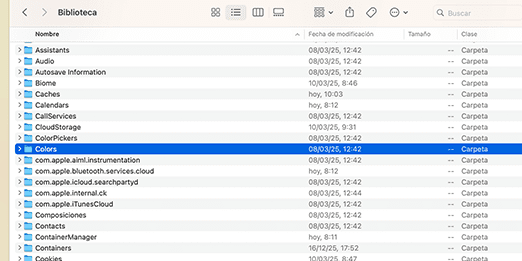
Si seguiste los pasos en el video pero no encontraste la carpeta ColorSync dentro de la Biblioteca lo que debes hacer es lo siguiente:
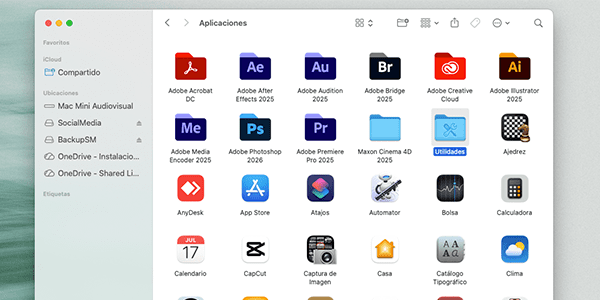
En el Finder, ve a la carpeta de Aplicaciones y busca la carpeta de Utilidades y ábrela.
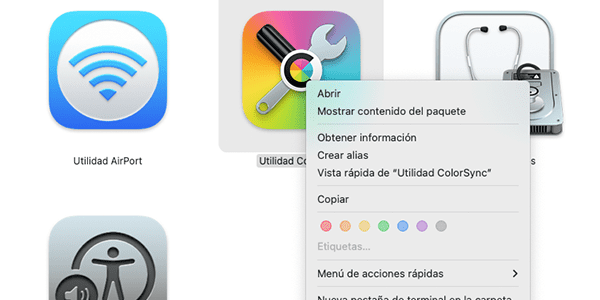
Dentro encontrarás la aplicación Utilidades ColorSync, ábrela dando doble clic sobre ella con con botón derecho/abrir.
Una vez que se abre una ventana de Utilidades de ColorSync no será necesario cambiar alguna configuración, puedes cerrar la ventana y volver a Finder/Biblioteca y ahora habrá aparecido la carpeta ColorSync.
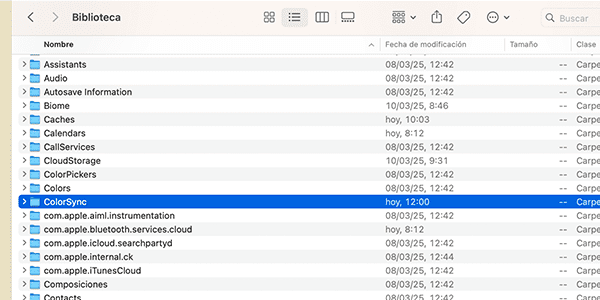
En seguida puedes abrir esta carpeta, y nuevamente abrir la carpeta Profiles. Aquí deberás abrir la carpeta que descargaste con el Perfil Color Make y colocar dentro sólo el archivo ICC.
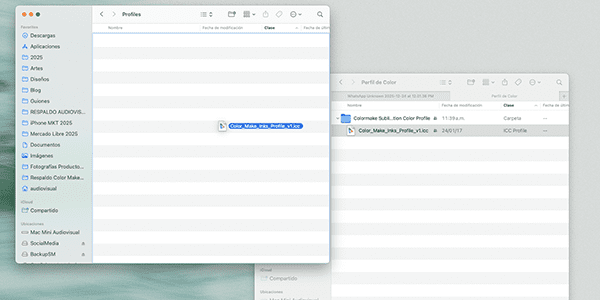
Habiendo seguido estos pasos habrás terminado la instalación del perfil de color y ahora aparecerá en la ventana de configuración de tu software de impresión y podrás seleccionarlo cuando lo necesites.
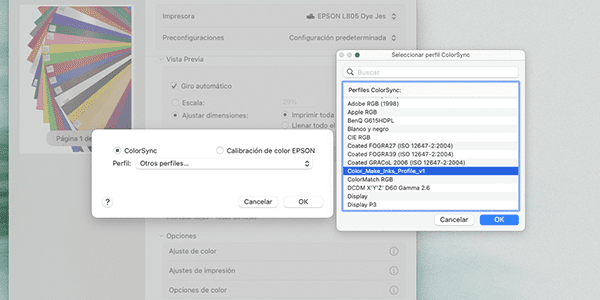
Aunque este proceso parece muy técnico en realidad es un sencillo, basta con seguir estos sencillos pasos y podrás comenzar a utilizar el Perfil de Color para obtener resultados más precisos. Sin embargo, siempre es importante recordar que el color que vemos en nuestra pantalla, el que vemos en nuestra hoja impresa y el que sublimamos va a haber variaciones, es por ellos que nuestra prueba final debe considerarse hasta que se haya realizado la prueba de sublimación. Si quieres aprender más sobre la función del Perfil de Color te invitamos a leer más a detalle la entrada Perfiles de Color al Sublimar.







Comments (18)
Hola, ahí dice que es compatible con Mac pero esa versión es antigua y yo tengo una mac nueva. No tiene una versión que sea compatible con la mac nueva ?
settare:
yo tenia el mismo tema, pero encontré Leto y funcionó
En el Finder, seleccione Ir > Ir a la carpeta.
En el diálogo Ir a la carpeta, escriba~/Librería. (o library)
Haga clic en Ir.
y ahi aparce la carpeta
Podría por favor apoyarme? tengo el mismo problema con la nueva versión de Mac OS, no abre como un archivo ejecutable. G
racias.
como´como lo solucionaste?
Ve a macintosh HD>Biblioteca > y ahí aparece la carpeta de ColorSync
Hay una aplicación que se llama Utilidad ColorSync, si no te aparece búscala escribiendo eso y te aparecerá. Yo solo abrí la aplicación y luego cuando volví a la carpeta biblioteca, me apareció la carpeta de Color Sync de ultimo. Quizá les sirva.
No pue o instalar este perfil, en mi Mac, Ayuda porfavor. se descarga un perfil con una descripción y nada mas
Hola. Usted instalo en una Mac. Mi pregunta es, serian los mismos pasos para una Windows? Otra pregunta, Hay algunos otros ajustes que tenemos que hacer en el programa que usemos para imprimir, por ejemplo si yo uso Illustrator, Photoshop, Inkscape, etc…? Que ajustes tengo que hacer al driver de mi impresora? Gracias
no me sale la carpeta ColorSyng
Hola ! Yo tampoco puedo instalarlo en mi Mac 2022 🙁 el archivo no es ejecutable y la carpeta no la encuentro
Estan muy pendejos los del color make por que no solucionan este tema??
Bueno, tengo una mac y trabajo con Illustrator, al momento de gestionar los colores con el perfil de Color Make, las impresiones me salen en color azul cielo…
Hola qué ta? Pudiste solucionarlo? Yo tengo exactamente el mismo problema.
no me aparece nada para descargarlo
Si tienes MAC actualizado , me funciono CREANDO las carpetas de ColorSync y demas carpetas que salen en el video
Ya los hice, sin embargo los colores salen muy muy opacos, para nada vivos, a alguien le paso esto mismo?
los colores se activan con el calor
me salen muchos perfiles para descargar no solo uno como en el video, como se cual es el adecuado para mi||